钉下第一条路线——手动输入起点终点到播放动画
核心流程:钉点 → 选车 → 播放
不管用哪种方式创建路线,整个使用体验的核心循环都是三步:定义路线 → 选交通工具 → 播放/导出。第一条路线用最简单的手动钉点方式。
步骤一:点击"开始新路线"
在主界面底部操作栏点击 开始新路线,会弹出路线创建界面。地图会自动定位到你当前位置(如果已授予位置权限)。
步骤二:输入起点
在搜索框输入起点地名,或者直接在 3D 地球仪上点一下作为起点。确认后起点位置会被钉上一个标记。
步骤三:添加终点和中间航点
继续输入终点。TravelBoast 会自动在起点和终点之间画出一条建议路线。如果需要添加中间经停点,直接在地图上点击或搜索添加——每添加一个点,路线会自动重新计算。
步骤四:选一辆交通工具
进入路线编辑界面后,底部会出现交通工具选择按钮。点击后弹出 250+ 交通工具列表,可以按类别筛选(汽车、飞机、自行车、动物等)。选好后回到地图,模型会出现在起点位置。
步骤五:播放动画
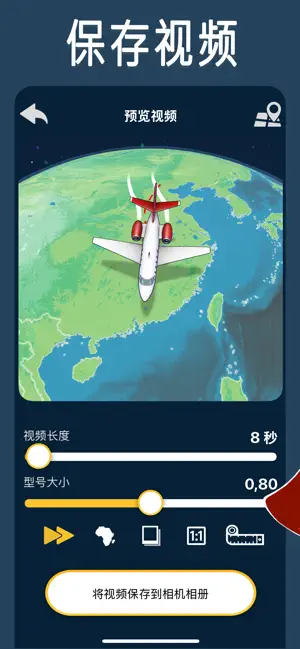
点击右下角的 播放 按钮,动画开始运行。交通工具模型会沿着路线线前进,3D 地球仪会跟随路线移动。播放过程中可以随时暂停、调整播放速度或切换到其他交通工具。
5 分钟完成第一条路线
官方 tutorial 宣称第一条路线可以在 5 分钟内完成,实际体验下来如果路线不复杂(3-5 个航点、一个交通工具),3 分钟就能跑通整个流程。关键在于:
- 路线创建阶段不需要追求精确——先跑起来再说,后面随时可以调整
- 交通工具选一个默认的汽车或自行车就好,之后再慢慢挑喜欢的
- 播放时可以拖动地球仪看看 3D 效果,觉得方向对了再去加照片注释
常见第一个坑:路线不贴合道路
刚上手时可能会发现画出来的路线是直的而不是跟着道路弯曲的。这通常有两个原因:
- 航点太少。如果只钉了起点和终点两个点,TravelBoast 可能无法精确还原中间的道路走向。解决方法是多钉几个关键转折点
- GPS 精度不够。如果是从 GPX 导入的轨迹,精度差的 GPS 数据可能偏离道路。这时可以用路线调整功能手动微调路线
跑通之后去哪里
第一条路线跑通后,建议继续探索以下功能:
- 分段切换交通工具:同一条路线上不同路段用不同的交通方式——飞机跨国、汽车城里、自行车逛景点,动画会自动衔接不同模型
- 添加照片注释:在航点上贴上旅途中拍的照片,动画经过时自动弹出
- 导出视频:完成满意的路线后直接导出,存入相册或分享出去